

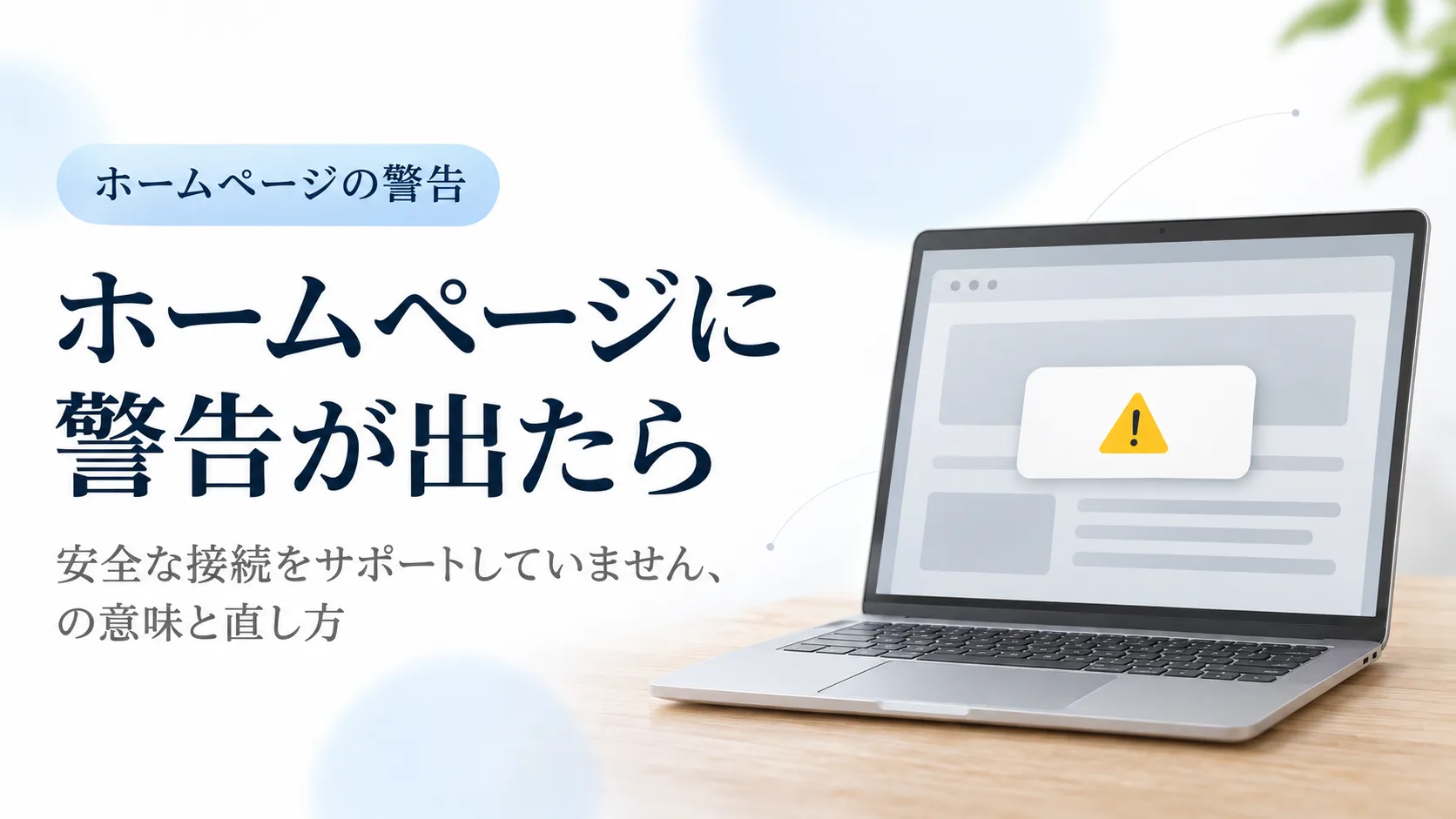
お客さんから、こんな連絡が来ることがあります。
「お店のホームページを開いたら、警告が出た」
画面には、こんな言葉が出ています。
このサイトは安全な接続をサポートしていません
びっくりしますよね。
ホームページが壊れたのか、ウイルスなのか、と心配になります。
まず結論
- 警告が出るのは、アドレスが http:// で始まるホームページです
- Chromeでは、2026年10月から、この警告が標準で出る設定になります
- 新しく来た人、久しぶりに来た人に出ます
- 直すのは、ホームページの持ち主です。サーバーで、https:// で開けるようにします
- ウイルスが見つかった、という警告とは別のものです
この記事は、2026年11月時点の情報です。
警告が出る理由
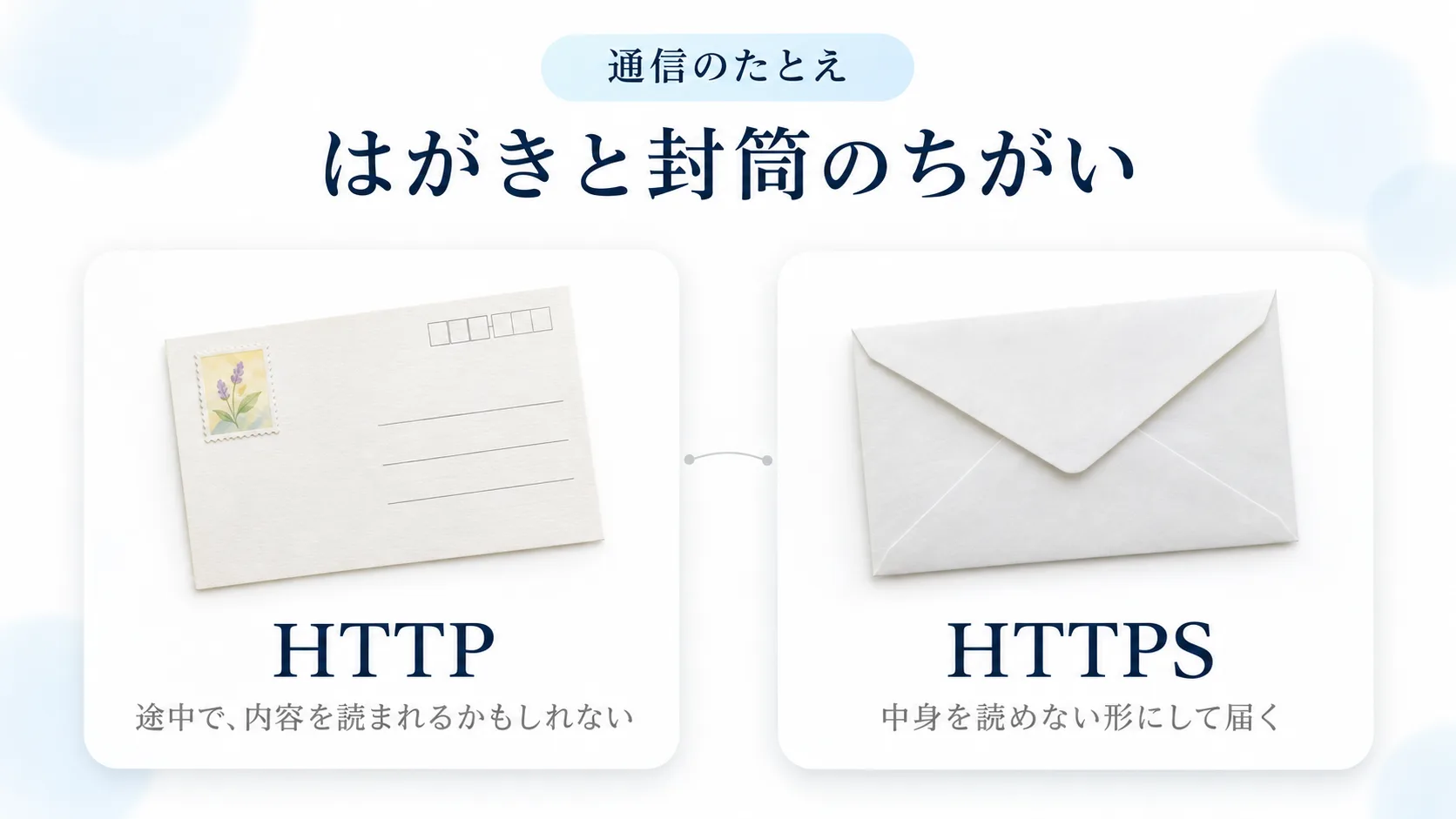
ホームページを見るときの通信には、2つの種類があります。
アドレスが http:// で始まるものと、https:// で始まるものです。
HTTPは、はがきのようなものです。
途中で、運ぶ人たちが、書いてある内容を読めてしまいます。
HTTPSは、封をした封筒のようなものです。
中身を読めない形にして、届けます。
この封筒を使うために必要なのが、SSL証明書です。
封をする仕組みと、「このサイトは本物です」という証明を、受け持っています。
最近のブラウザは、http:// で始まるアドレスを開くときに、まず https:// に切り替えられないか試します。
切り替えられないサイトだと、開く前に、確認の画面を出します。
Chromeでは、「常にセキュリティで保護された接続を使用する」という設定が、2026年10月のChrome 154から、標準でオンになります。
Edgeにも、似た機能があります。
警告の言葉や条件は、ブラウザや設定によって違います。
どんなサイトに出るのか
Chromeの初期設定では、出るのは、こういうサイトです。
- 公開されているサイトで、https:// に対応していないもの
- 新しく来た人、久しぶりに来た人が開いたとき
出ないのは、こういうものです。
- すでに https:// で開けるサイト
- 会社の中だけのサイトや、IPアドレスで開くサイトなど、公開されていないもの
- よく行っているサイト
お店のホームページにとって大事なのは、新しく来た人に出ることです。
初めてお店を探してくれた人が、最初に見るのが、この警告かもしれません。
見た人が、気をつけること
警告には、たとえば次のようなボタンが出ます。
- 戻る:そのサイトを開かずに、前の画面に戻ります
- サイトへ移動:警告を承知のうえで、そのまま開きます
ボタンの名前は、ブラウザによって違います。
営業時間や場所を調べるだけなら、開いても問題にならないことが多いです。
ただ、警告が出ているサイトでは、通信の途中で内容を読まれたり、書き換えられたりする可能性があります。
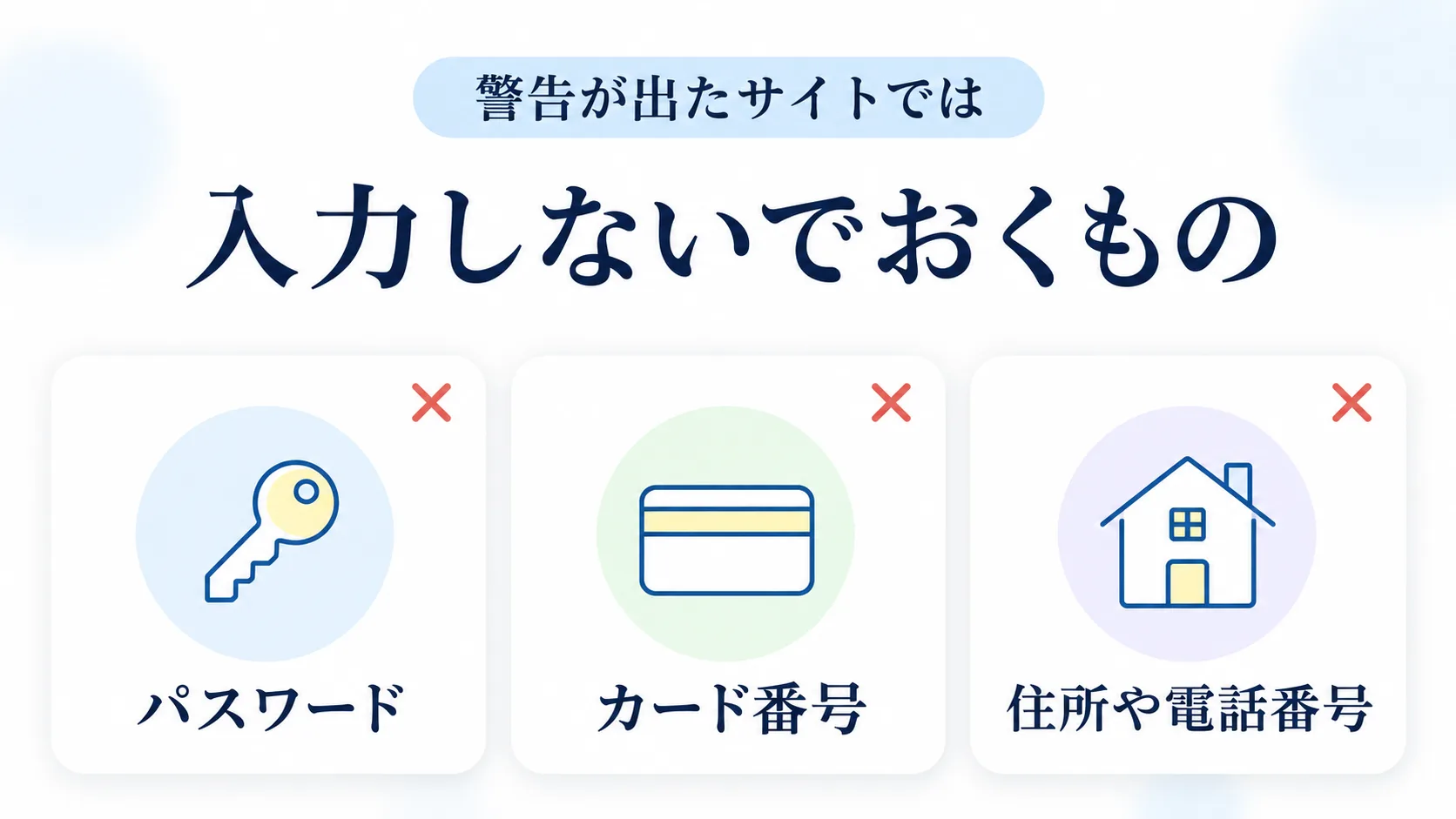
パスワード、カード番号、住所や電話番号は、警告が出たサイトには入力しないでください。
カフェなどの公共のWi-Fiでは、とくに気をつけてください。
警告は、Chromeの設定の「セキュリティ」から、出ないようにすることもできます。
ただ、警告が出なくなるだけで、サイトが安全になるわけではありません。
ホームページの持ち主が、直すこと
自分のホームページに出ているなら、直すのはサイトの側です。
お客さんに、ブラウザの設定を変えてもらうのは現実的ではありません。
作業の前に、ホームページのバックアップを取っておいてください。
設定をまちがえると、表示が崩れたり、開けなくなったりすることがあります。
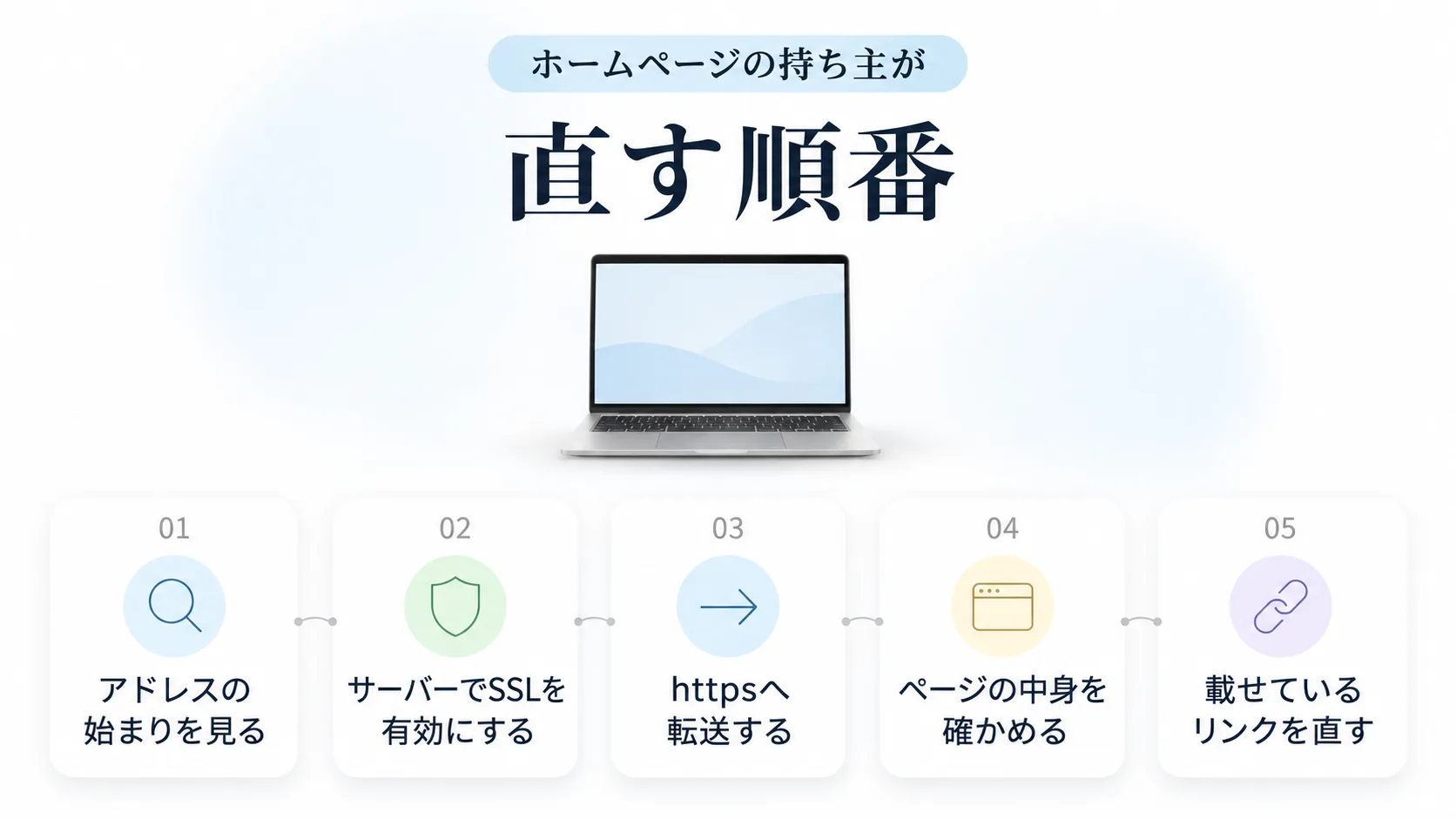
1. アドレスの始まりを見る
アドレス欄の最初を見ます。
http:// で始まっていれば、安全な通信に対応していない状態かもしれません。
アドレス欄の左に、「保護されていない通信」「安全ではありません」などと出ることもあります。
言葉は、ブラウザによって違います。
次に、アドレスを自分で https:// から打ち込んで、開いてみてください。
- 警告が出ずに開けた:SSL証明書は入っています。3の転送だけが足りないのかもしれません
- 別の警告が出る、または開けない:SSL証明書が入っていない、または期限が切れているのかもしれません。2に進みます
2. サーバーでSSLを有効にする
サーバー会社の管理画面に、「SSL設定」「無料SSL」といった項目があります。
多くのレンタルサーバーでは、無料のSSLを使えます。
ホームページのドメインを選んで、有効にします。
使えるようになるまで、少し時間がかかることがあります。
項目の名前や手順は、サーバー会社によって違います。
管理画面がわからないときは、サーバー会社のサポートに聞いてください。
3. httpからhttpsへ転送する
SSLを入れても、昔の http:// のアドレスで開く人は、そのままHTTPで開いてしまいます。
http:// で来た人を、自動で https:// へ送る設定が必要です。
これを、転送(リダイレクト)と呼びます。
サーバーの管理画面でできることもあれば、ホームページ側の設定で行うこともあります。
WordPressなら、管理画面の「設定」にある「一般」のアドレスも、https:// に直します。
直す場所をまちがえると、管理画面に入れなくなることがあります。
わからないときは、無理に触らないでください。
4. ページの中身を確かめる
転送ができても、ページの中の画像などが http:// のまま読み込まれていると、ブラウザが警告を出すことがあります。
画像が表示されなかったり、デザインが崩れたりすることもあります。
トップページ、主なページ、問い合わせフォームを、順番に開いて確かめます。
予約の仕組みやアクセス解析を使っているなら、そちらも動いているか確かめます。
スマホでも確かめてください。
5. 載せているリンクを直す
Googleビジネスプロフィール、SNS、名刺、メールの署名。
ホームページのアドレスを載せている場所を、https:// に直します。
Google Search Consoleを使っているなら、登録してあるアドレスも確かめます。
転送があれば、古いアドレスでも開けます。
ただ、直しておけば、転送を通らずに済みます。
証明書は、期限が切れる
SSL証明書には、期限があります。
そして、この期限は、これから短くなっていきます。
業界の決まりで、公開されているサイトの証明書の最長の有効期間は、2026年3月から段階的に短くなります。
2029年3月には、47日になります。
手作業で更新していると、うっかり切れやすくなります。
サーバーの管理画面で、自動更新になっているかを確かめてください。
期限が切れると、別の警告が出ます。
「この接続ではプライバシーが保護されません」「接続がプライベートではありません」といった言葉です。
詳しい確かめ方は、こちらの記事に書いています。
よくある質問
無料のSSLでも大丈夫ですか?
ふつうのお店のホームページなら、無料のSSLで、この警告は出なくなることが多いです。
会社の名前などを確認してもらう、有料の種類もあります。
どれを選ぶかは、サーバー会社の案内を見て決めてください。
問い合わせフォームがなくても、必要ですか?
必要です。
警告は、入力する場所があるかどうかに関係なく、http:// のサイトを開く前に出ます。
アドレスが変わると、検索に影響しますか?
http:// から https:// への転送を正しく設定していれば、影響は小さいとされています。
ただ、検索の順位がどうなるかは、約束できません。
まとめ
- 警告は、アドレスが http:// で始まるホームページに出ます
- Chromeでは、2026年10月から標準で出る設定になります。新しく来た人、久しぶりに来た人に出ます
- 直すのは、持ち主です。SSLを有効にして、転送、ページの中身、載せているリンクを直します
- 証明書は期限が短くなっていくので、自動更新になっているかも確かめます
自分で直せないときは
どこを見ればいいのかわからない。
制作会社と連絡が取れない。
そんなときも、そのままにしないでください。
HAKONIWAでは、他社で作ったホームページの引き継ぎや保守もお受けしています。
まずは、警告が出ている画面の写真と、ホームページのアドレスを送ってください。
- 更新代行・保守運用のページ
- お問い合わせ(LINEでも相談できます)