

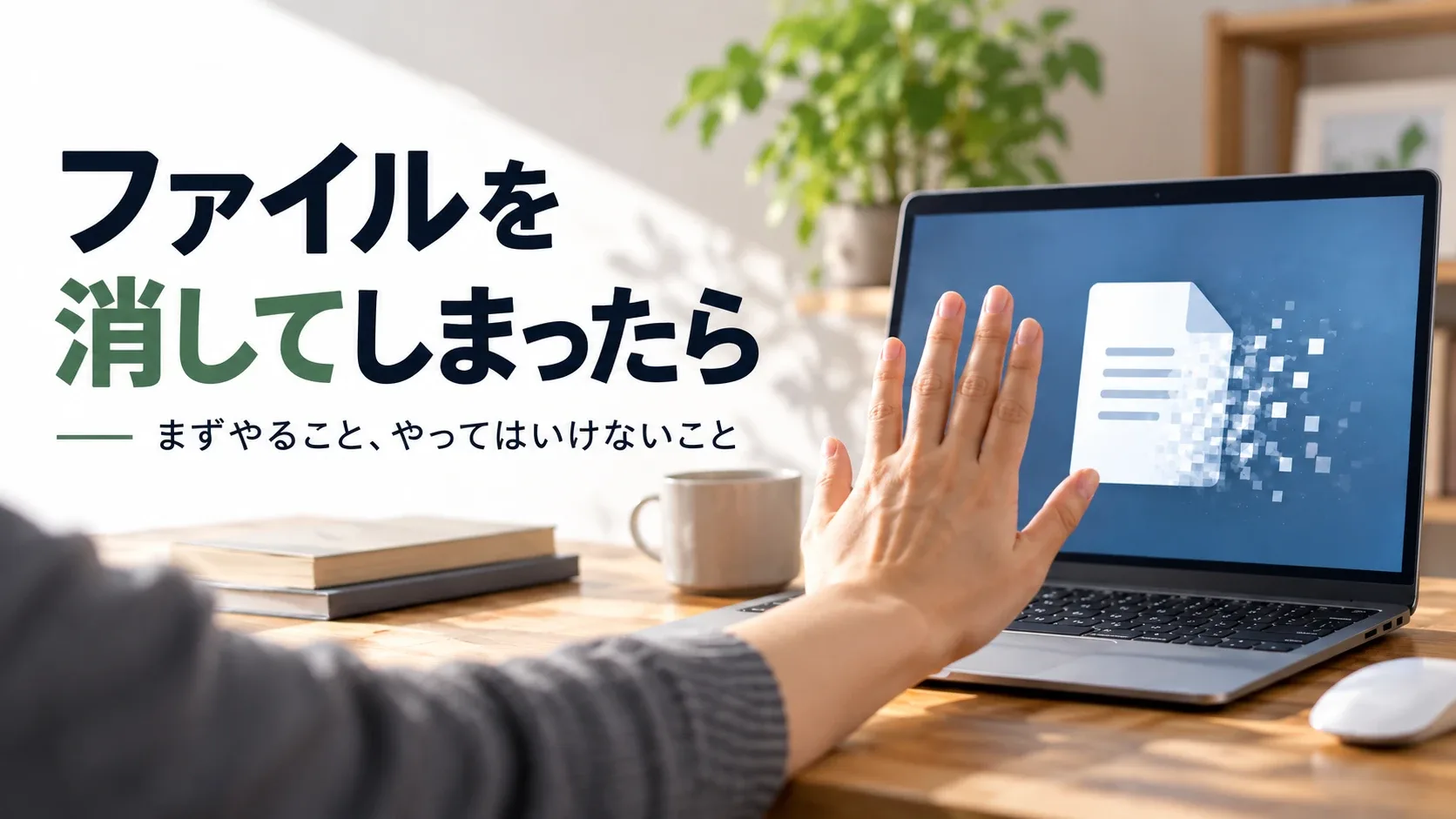
大事なファイルを、うっかり消してしまった。
ごみ箱を見ても、見当たらない。
焦る気持ちはよくわかります。
でも、ここで一番大事なのは、むやみに操作を続けないことです。
この記事では、Windowsのパソコンを例に、まず確かめる場所と、やってはいけないことを順番に書いていきます。
消したファイルは、すぐには消えないこともある
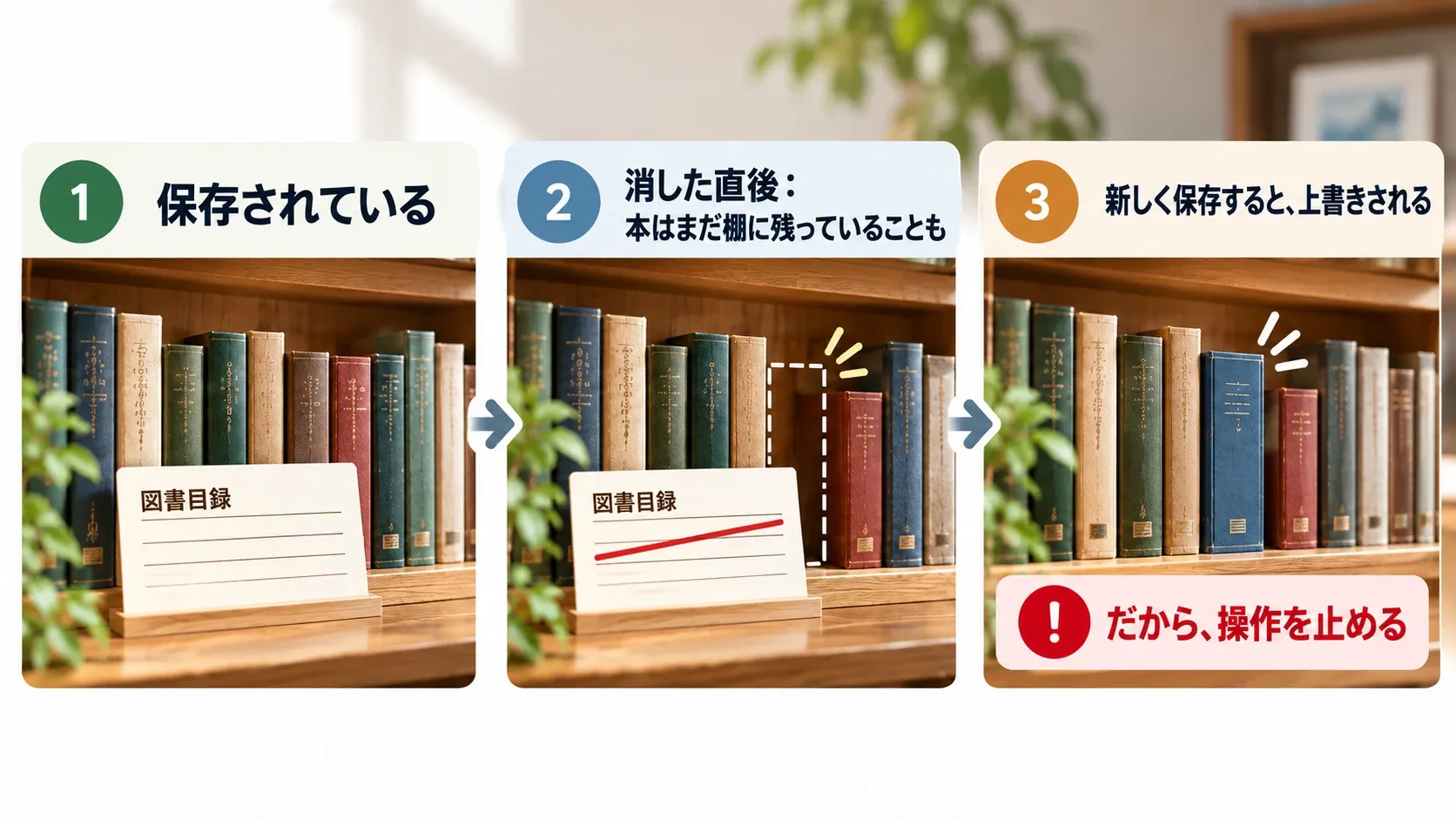
パソコンの中は、大きな図書館のようなものです。
ファイルは本で、どの棚に何があるかは目録で管理されています。
ふつうに消したファイルは、まずごみ箱に移ります。
ごみ箱を通さずに消した場合も、中身がすぐに消えるとは限りません。
目録から名前が消えるだけで、本そのものは、しばらく棚に残っていることがあります。
ただ、その棚は「空き」として扱われます。
新しいファイルを保存すると、そこに別の本が置かれて、元の本は読めなくなります。
消したあとに作業を続けるほど、元に戻せる見込みは下がっていきます。
まずやること
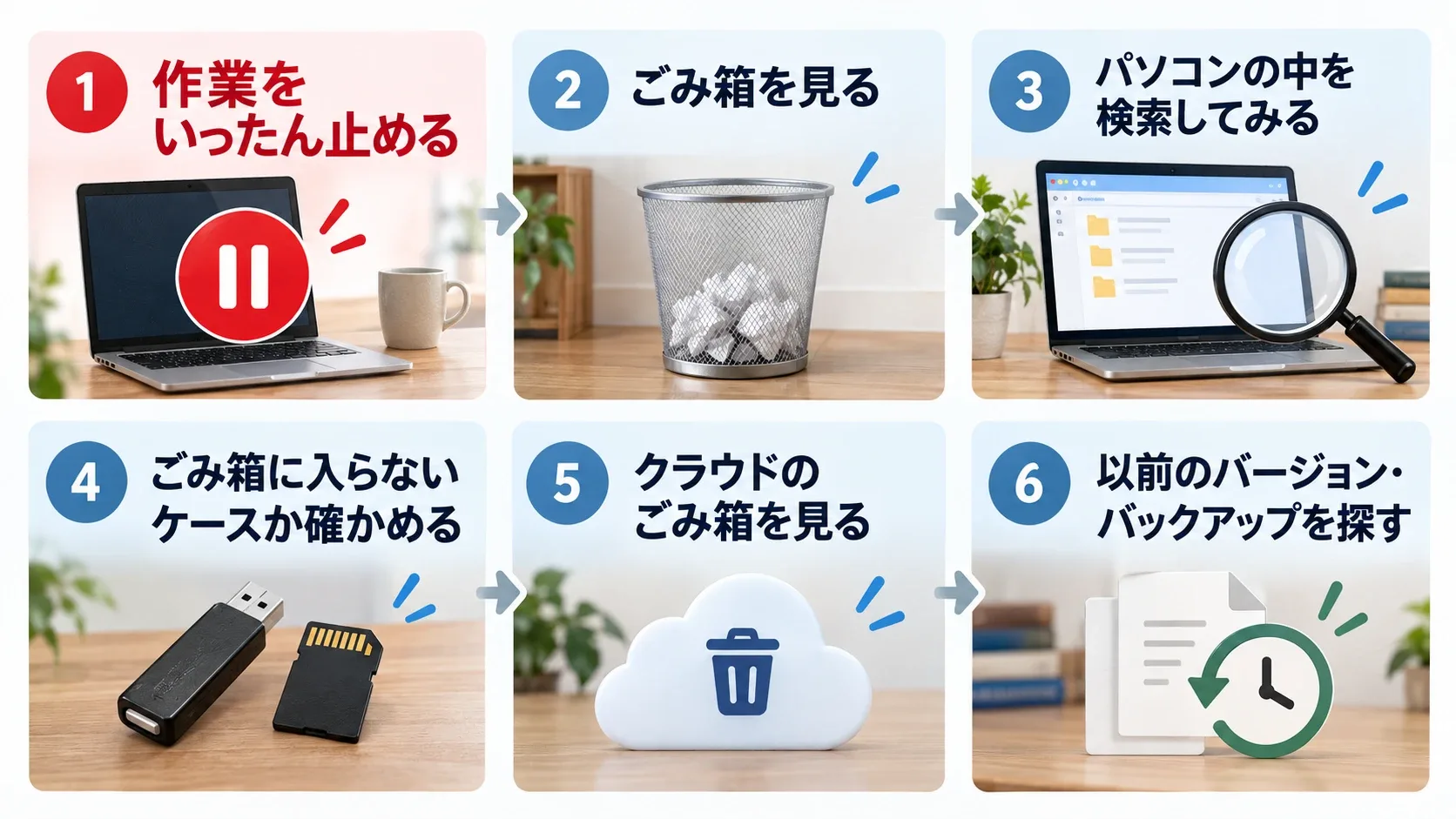
1. 作業をいったん止める
新しいファイルの保存、ソフトのインストール、大きなダウンロード。
こうした作業は、いったん止めてください。
ブラウザを開いているだけでも、裏で一時ファイルが保存されています。
必要なもの以外は閉じておきます。
2. ごみ箱を見る
デスクトップの「ごみ箱」を開きます。
右上の検索に、ファイル名の一部を入れて探すこともできます。
見つかったら、右クリックして「元に戻す」を選びます。
消す前にあった場所に戻ります。
3. パソコンの中を検索してみる
見つからないからといって、消したとは限りません。
まちがえて別のフォルダに移していたり、名前を変えていたりすることもあります。
エクスプローラーを開いて、右上の検索欄にファイル名の一部を入れて探します。
名前を覚えていないときは、「.docx」や「.xlsx」のような拡張子で探す方法もあります。
ただ、消したことがはっきりしているなら、探し回るより操作を止めるほうを優先してください。
4. ごみ箱に入らないケースを知っておく
次の場合は、ごみ箱を通らずに消えています。
- Shiftキーを押しながら削除した
- USBメモリやSDカードの中のファイルを消した
- ファイルが大きすぎて、ごみ箱に入らなかった
- ネットワーク上の共有フォルダから消した
USBメモリやSDカードから消した場合も、そこに新しいファイルを保存しないでください。
カメラで使っているSDカードなら、新しく写真を撮るだけで、消した写真が上書きされることがあります。
この場合は、次の確認に進みます。
5. クラウドのごみ箱を見る
OneDriveやGoogleドライブ、Dropboxに保存していたファイルなら、それぞれのサービスにもごみ箱があります。
ブラウザでサービスのページを開いて、ごみ箱を確かめてください。
消したファイルは、一定期間ここに残ることが多いです。
残る期間は、サービスや契約の種類によって違います。
6. 以前のバージョンやバックアップを探す
フォルダを右クリックして「プロパティ」を開くと、「以前のバージョン」というタブがあることがあります。
ファイル履歴などのバックアップを設定していれば、ここから戻せる場合があります。
外付けのドライブに定期的なバックアップを取っているなら、そちらも確かめます。
会社のパソコンなら、社内のサーバーに残っていることもあるので、管理している人に聞いてみてください。
やってはいけないこと
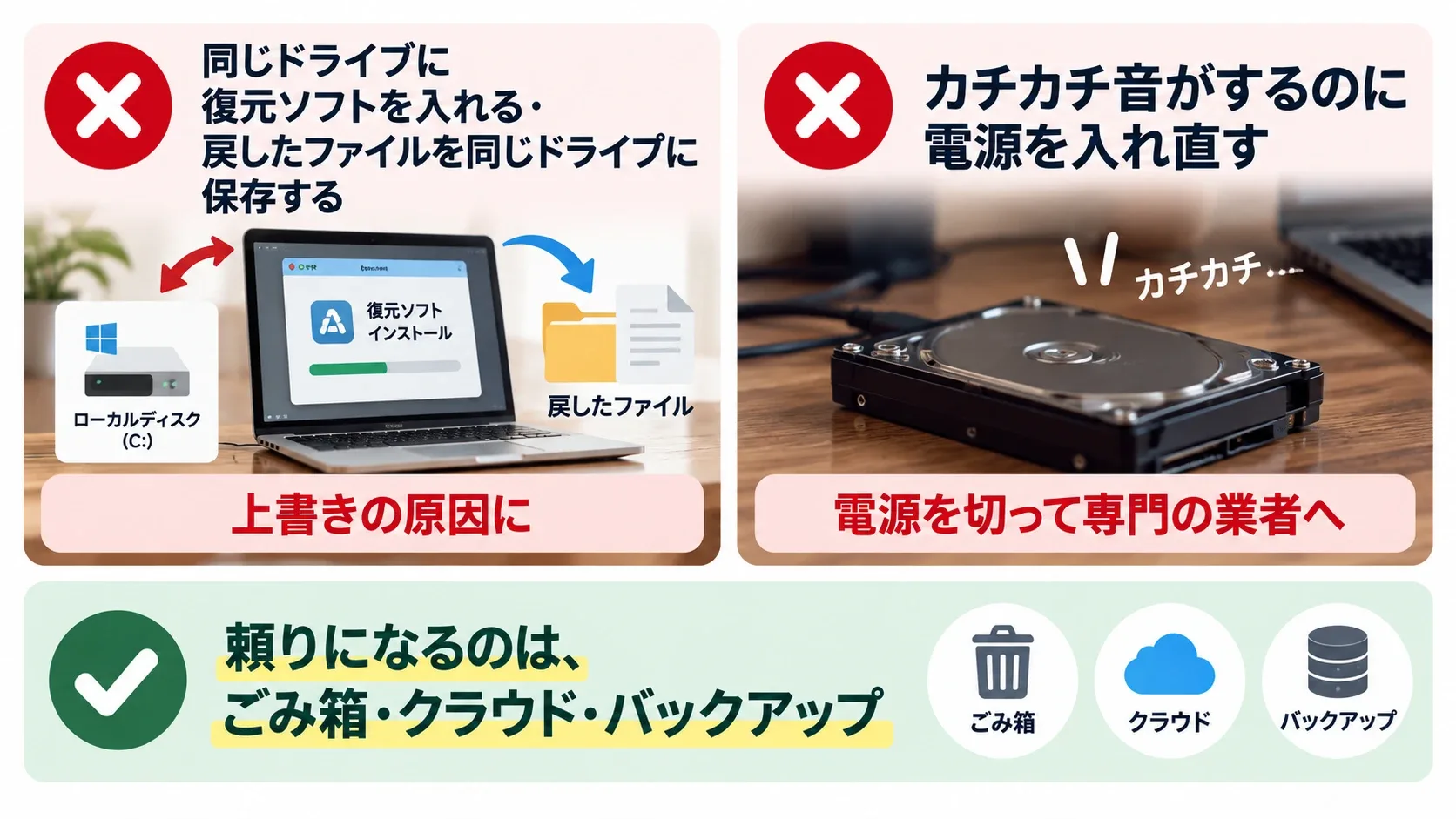
同じドライブに、復元ソフトを入れない
インターネットには、消したファイルを戻すソフトがたくさんあります。
ただ、それを消したファイルと同じドライブにインストールすると、そのインストール自体が上書きの原因になります。
試すなら、別のパソコンでダウンロードして、USBメモリなどから使えるものを選びます。
入手するときは、公式のサイトからにしてください。
戻したファイルの保存先も、消したファイルがあったドライブとは別にします。
同じドライブに保存すると、まだ戻していないファイルを上書きしてしまうことがあります。
操作に自信がないときや、どうしても失いたくないデータのときは、自分で試さずに専門の業者に相談するほうが安全です。
変な音がするなら、電源を切る
パソコンや外付けドライブから、カチカチ、カリカリという音がする。
これは、部品そのものが壊れかけているサインかもしれません。
電源を入れ直すたびに、状態が悪くなることがあります。
電源を切って、データ復旧を専門にする業者に相談してください。
最近のパソコンは、戻しにくいこともある
最近のパソコンの多くは、SSDという部品にデータを保存しています。
SSDは、消したファイルの場所を早めに片付ける仕組みを持っていることが多いです。
図書館でいえば、目録から消えた本を、職員がすぐに棚から下げてしまうような感じです。
そのため、復元ソフトを使っても戻らないことがあります。
ごみ箱、クラウド、バックアップ。
いざというとき頼りになるのは、やはりこの3つです。
次に消さないために
一度消してしまうと、バックアップの大切さが身にしみます。
落ち着いたら、次の備えをしておきましょう。
大事なファイルは、OneDriveなどのクラウドにも置いておく。
外付けのドライブに、定期的にバックアップを取る。
Windowsの「ファイル履歴」をオンにしておく。
まずは、どれか1つでも始めておきましょう。
次に同じことが起きたとき、慌てずに済みます。
ただ、クラウドに同期しているだけでは万全ではありません。
同期しているフォルダでファイルを消すと、クラウドの側でも消えることがあります。
できれば、クラウドと外付けのドライブのように、2つの方法を組み合わせておくと安心です。
ファイル履歴をオンにする
ファイル履歴は、ドキュメントやピクチャ、デスクトップなどのファイルを、外付けのドライブに定期的に写しておく機能です。
写しておいた時点のファイルに、あとから戻せます。
ただ、パソコンの中のすべてのファイルが対象になるわけではありません。
対象になるのは、ドキュメントやピクチャなどのフォルダと、デスクトップなどです。
Cドライブの直下に自分で作ったフォルダなどは、写されないことがあります。
大事なファイルは、対象になる場所に置いておくと安心です。
用意するのは、USBでつなぐ外付けのドライブです。
パソコンの中のドライブとは、別のものを使ってください。
- 外付けのドライブを、パソコンにつなぐ
- スタートボタンの検索に「コントロールパネル」と入れて開く
- 「システムとセキュリティ」から「ファイル履歴」を開く
- つないだドライブが表示されているのを確かめて、「オンにする」を押す
これで、つないでいるあいだは自動で写してくれます。
写す間隔や、古い写しを残す期間は、左の「詳細設定」で変えられます。
戻したいときは、同じ画面の左にある「個人用ファイルの復元」を開きます。
日付を選んで、戻したいファイルを選び、緑の丸いボタンを押します。
画面の名前や場所は、Windowsのバージョンによって少し違うことがあります。
外付けのドライブは、つなぎっぱなしにするか、こまめにつなぐのがおすすめです。
つないでいない日の分は、写されません。
自分で戻せないときは
ここまで試しても見つからないなら、それ以上は自分で触らないほうが安全です。
大事なデータほど、早めに専門の業者に相談してください。
どこに頼めばいいかわからない。
バックアップの仕組みを整えたい。
そんなときは、HAKONIWAにご相談ください。
- お問い合わせ(LINEでも相談できます)