

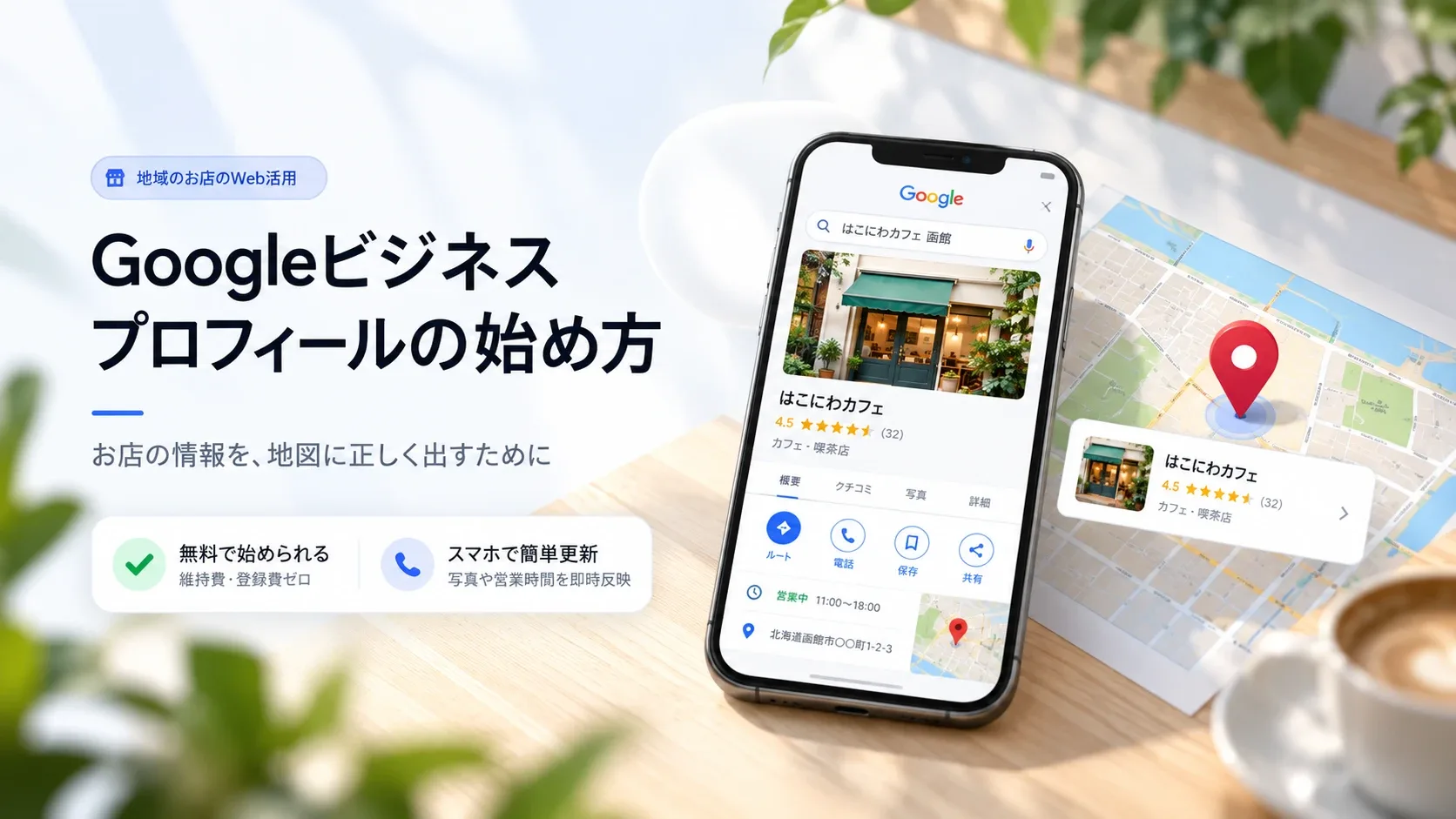
「函館 カフェ」「近くの 美容院」と検索すると、地図と一緒にお店の一覧が出てきます。
あそこに出ている店名や営業時間は、Googleビジネスプロフィールという仕組みで管理されています。
無料で使えて、ホームページがなくても始められます。
ここでは、始め方と、登録したあとにやっておきたいことを書いておきます。
地図の上の、お店の看板
Googleビジネスプロフィールは、地図の上に立てるお店の看板のようなものです。
店名、住所、電話番号、営業時間、写真、口コミ。
検索した人は、まずこの看板を見ます。
ホームページが店の中だとすると、看板は通りに面した入口です。
入口の様子を見て、入るかどうかを決める人は少なくありません。
知らないうちに、看板が立っていることがある
自分で登録した覚えがなくても、お店がすでに地図に載っていることがあります。
お客さんの投稿などから、自動で作られる場合があるためです。
この看板は、持ち主が確認するまで誰も手入れをしません。
営業時間が昔のまま、電話番号がまちがったまま、ということも起きます。
まずは自分のお店を検索して、どう出ているかを見てみてください。
登録すると、できること
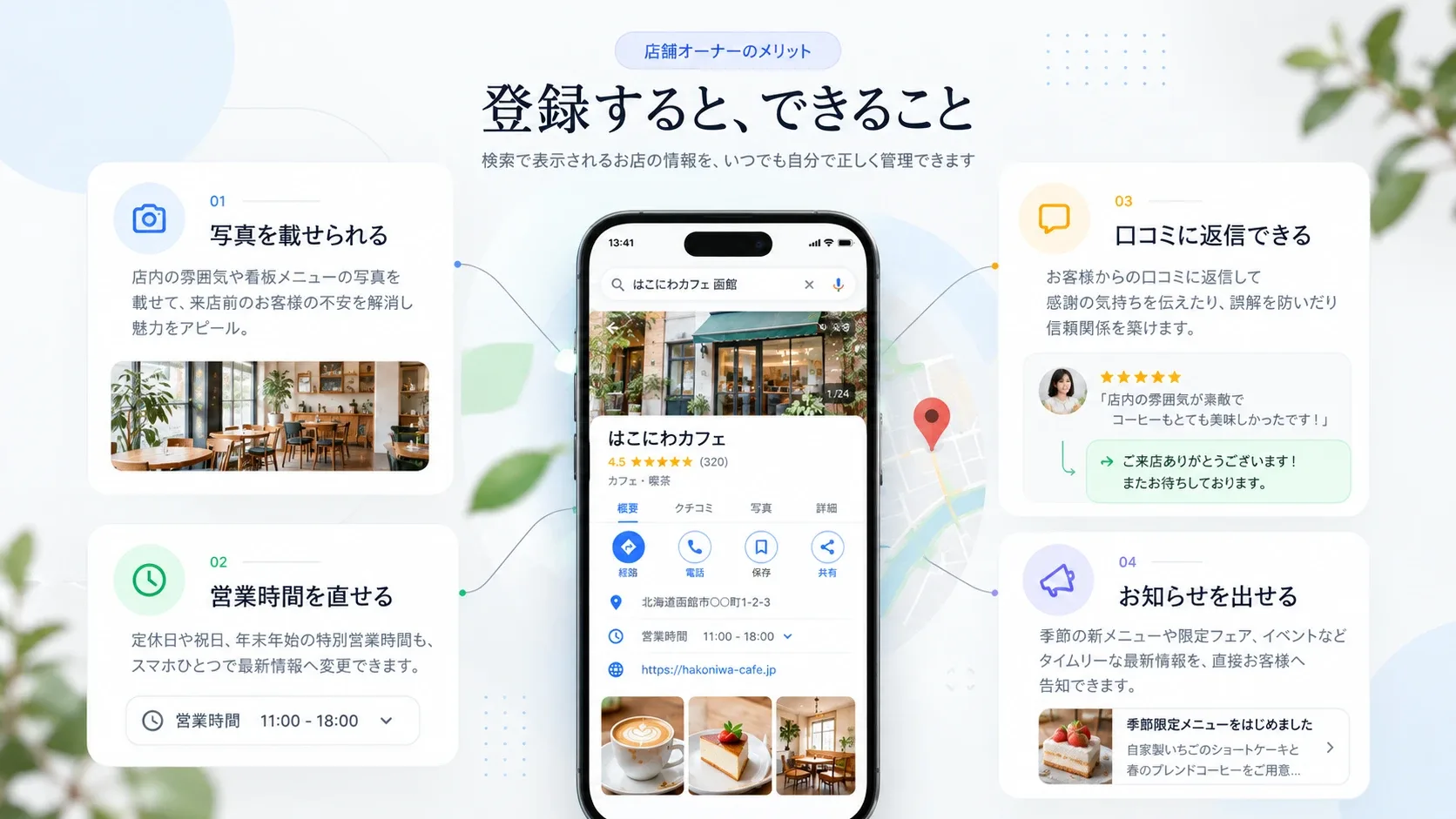
持ち主として登録すると、看板を自分で直せるようになります。
営業時間や定休日を、正しく書き直せます。
外観や店内、メニューの写真を載せられます。
口コミに返信できます。
臨時休業などのお知らせも、すぐに出せます。
どんな言葉で検索されて、何回見られたかもわかります。
看板の前を何人が通ったかを、数えてくれるようなものです。
始め方
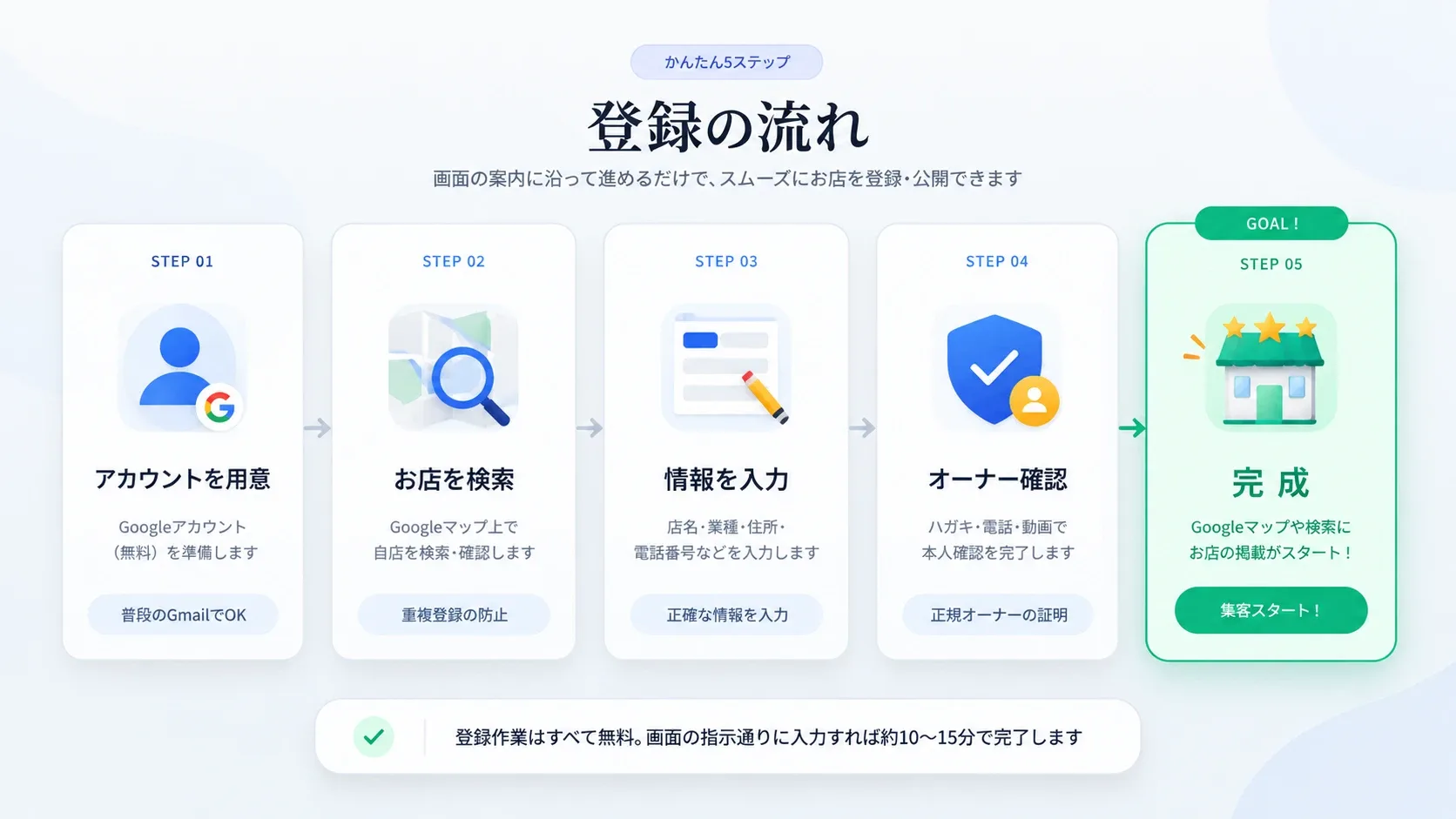
1. Googleアカウントを用意する
管理に使うGoogleアカウントを用意します。
個人のアカウントとは別に、お店用を1つ作っておくと、あとで人に任せるときも楽です。
2. 登録の画面を開く
Googleで「Googleビジネスプロフィール」と検索します。
Googleの公式の案内ページから、登録を始めてください。
3. お店を探す
お店の名前を入力します。
すでに地図に載っていれば、候補に出てきます。
その場合は、新しく作らずに、出てきた情報の持ち主として手続きを進めます。
4. 情報を入力する
業種、住所、電話番号、営業時間、ホームページのURLなどを入力します。
ここで入れた内容が、そのまま看板に出ます。
5. オーナー確認を受ける
本当にお店の持ち主かどうかを、Googleが確認します。
電話、メール、動画の撮影など、方法はお店によって違います。
画面の案内に沿って進めてください。
確認が終わると、看板を自由に直せるようになります。
登録したあとに、やっておきたいこと
営業時間を、いつも正しく
営業時間や定休日が変わったら、その日のうちに直します。
年末年始やお盆の休みは、特別営業時間として前もって入れておけます。
看板を信じて来たのに閉まっていた。
これは、お客さんにとってかなり残念な体験です。
写真を載せる
外観、店内、商品の写真を載せます。
明るくて、実際の様子がわかる写真が向いています。
初めての人は、写真で入口の雰囲気をつかみます。
口コミに返信する
よい口コミには、お礼を一言。
厳しい口コミにも、落ち着いて、ていねいに返します。
返信を読むのは、書いた本人だけではありません。
これから来るかもしれない人も、その返信を見ています。
ホームページとつなげる
プロフィールに、ホームページのURLを入れておきます。
看板を見て気になった人が、そのまま店の中まで入ってこられます。
店名、住所、電話番号は、ホームページとプロフィールで同じ書き方にそろえておくと安心です。
気をつけたいこと
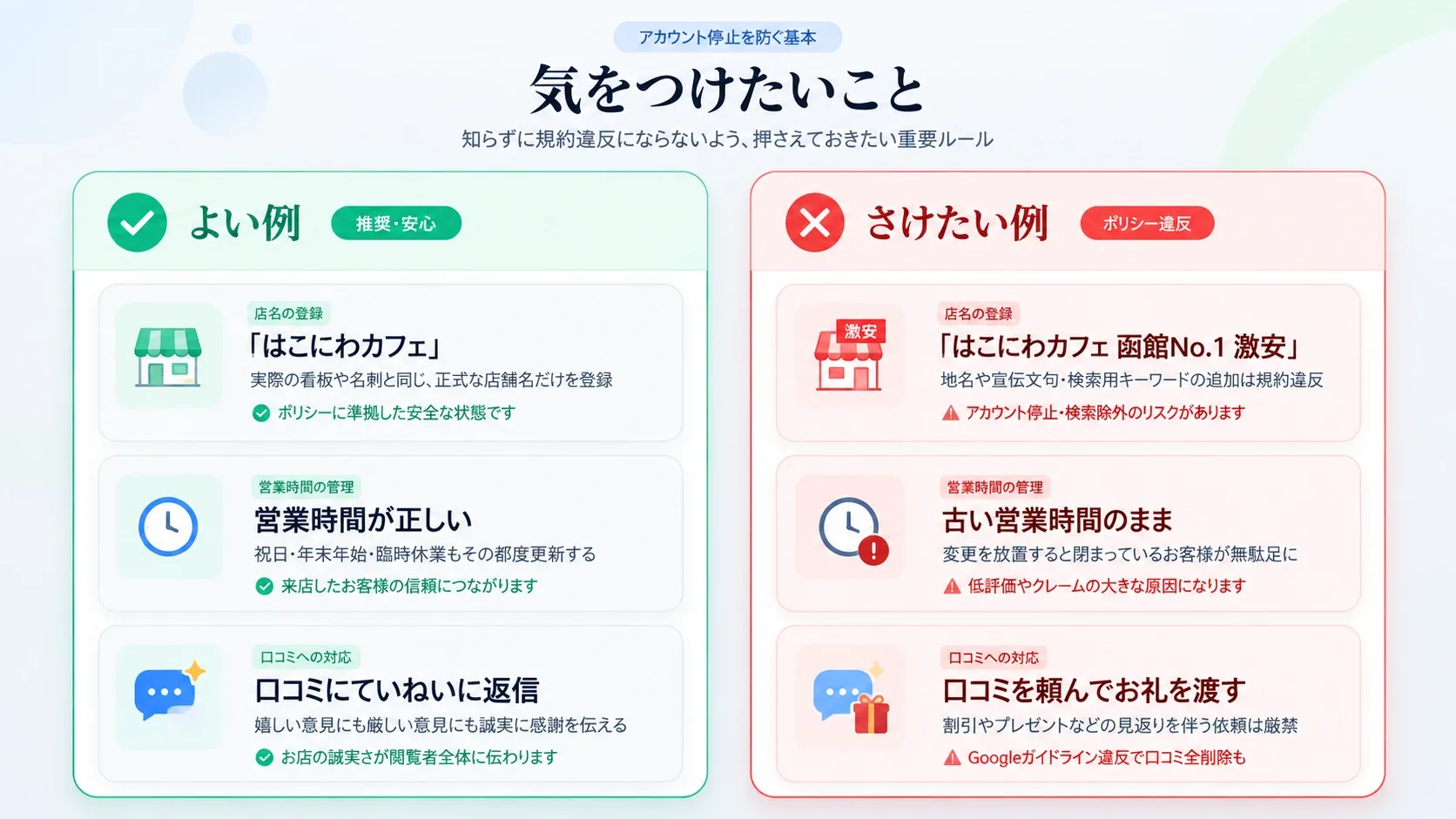
Googleには、看板の出し方のルールがあります。
破ると、表示が止められることもあります。
店名に「函館No.1」「激安」のような宣伝の言葉を足さないでください。
住所や電話番号は、実際に使っているものだけを書きます。
口コミを、値引きやプレゼントと引きかえに頼むのもやめておきましょう。
細かいルールは変わることがあるので、迷ったらGoogleの公式の案内を確かめてください。
管理に使うGoogleアカウントのパスワードは、ほかのサービスと使い回さないようにします。
看板の鍵を、ほかの家と同じにしないのと同じです。
まず、自分のお店を検索してみる
Googleビジネスプロフィールは、無料で始められる、地元のお客さんへの入口です。
まずは自分のお店を検索して、看板がどう出ているかを見てみてください。
登録のしかたがわからない。
ホームページと一緒に整えたい。
そんなときは、HAKONIWAにご相談ください。
- お問い合わせ(LINEでも相談できます)