

「営業時間を変えたいのに、ホームページにログインできない」
「担当者が辞めて、パスワードを誰も知らない」
よくある困りごとです。
この記事では、ログインできないときに確かめる順番を書きます。
ホームページを作った会社がわからないときは、先にこちらの記事を見てください。
まず結論
- ログインの入口は、3つあります。どの入口なのかを、先に整理します
- 探す順番は、保存されたパスワード、再設定のメール、契約した会社への問い合わせです
- パスワードの当てずっぽうの入力や、知らない業者への連絡は、しないでください
- 入れるようになったら、ログイン情報を会社で保管します
ログインの入口は3つ
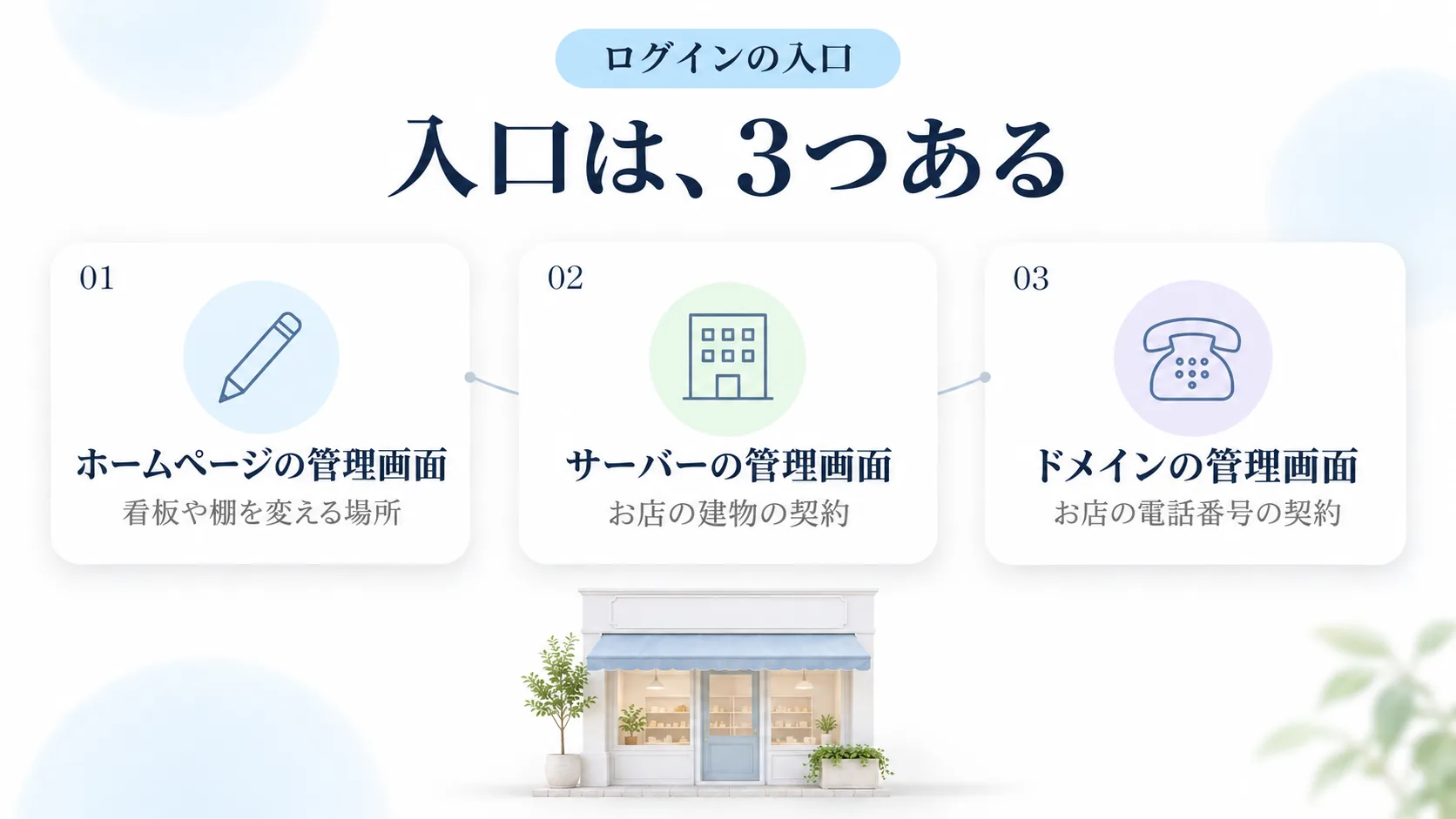
ホームページには、ログインする場所が3つあります。
お店にたとえると、こうなります。
- ホームページの管理画面:お店の中の、看板や棚を変える場所です。文章や写真を直すときに使います
- サーバーの管理画面:お店の建物の契約を見る場所です
- ドメインの管理画面:お店の電話番号の契約を見る場所です
営業時間や文章を直したいだけなら、使うのは、多くの場合1つ目です。
2つ目と3つ目は、更新のお金や、メールの設定を見るときに使います。
探す順番
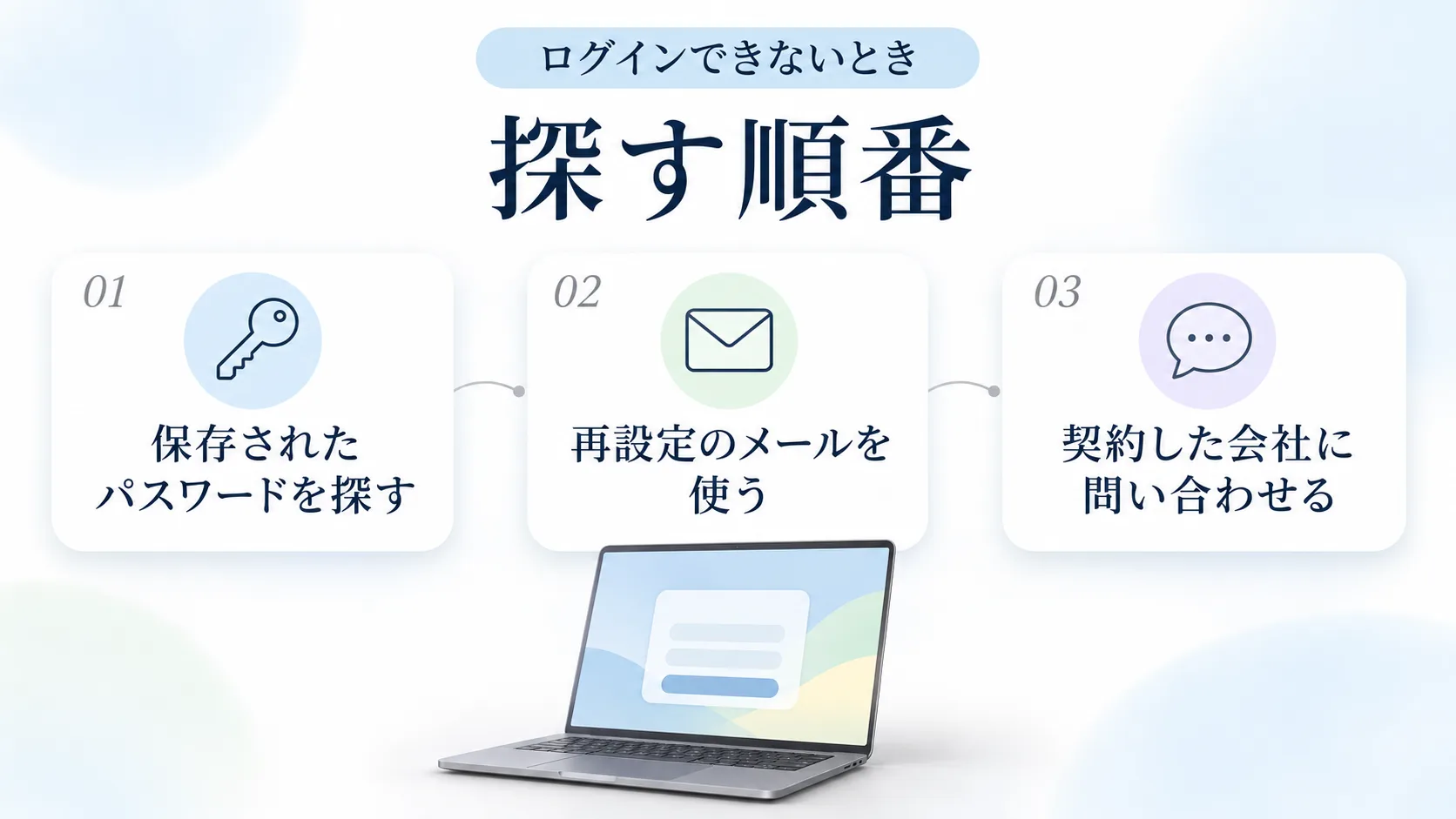
1. 保存されたパスワードを探す
次の場所を、順番に探します。
- パソコンのブラウザ(ChromeやEdge)に、保存されていることがあります。ブラウザの設定にある「パスワード」から見られます
- 前の担当者が使っていたパソコンが残っていれば、一番の手がかりです
- 紙のメモ、手帳、共有フォルダの中も見ます
会社のホームページのためのものなら、会社の情報です。
ただ、担当者の個人のアカウントまでは、見ないようにしてください。
2. 「パスワードを忘れた」から再設定する
ログイン画面には、「パスワードをお忘れですか?」といったリンクがあることが多いです。
押すと、登録してあるメールアドレスに、再設定の案内が届きます。
案内が届いたら、そこから新しいパスワードを決めます。
届く先が、辞めた担当者のメールアドレスだと、受け取れません。
会社のメールなら、管理している人に、メールが残っていないかを聞いてみてください。
3. 契約した会社に問い合わせる
再設定のメールが使えないときは、サーバーやドメインを契約している会社に、問い合わせる方法があります。
そのとき、契約者が自社だとわかるもの(契約者の名前、登録した住所、支払いの記録など)が、求められることがあります。
契約者が、辞めた担当者の個人名義になっていると、手続きに時間がかかることがあります。
手続きや必要な書類は、会社によって違います。
サーバーの中の設定を直して、入れるようにする方法もあります。
ただ、専門的な作業で、まちがえるとホームページが見られなくなることもあります。
わからないときは、無理に触らないでください。
やってはいけないこと
- パスワードを、何度も当てずっぽうで入力しない。ロックされて、しばらく使えなくなることがあります
- 「ログインできるようにします」という、知らない連絡に、情報を渡さない
- 契約先がわからないまま、解約や停止をしない
これからのために
入れるようになったら、同じことがまた起きないように、決めておきます。
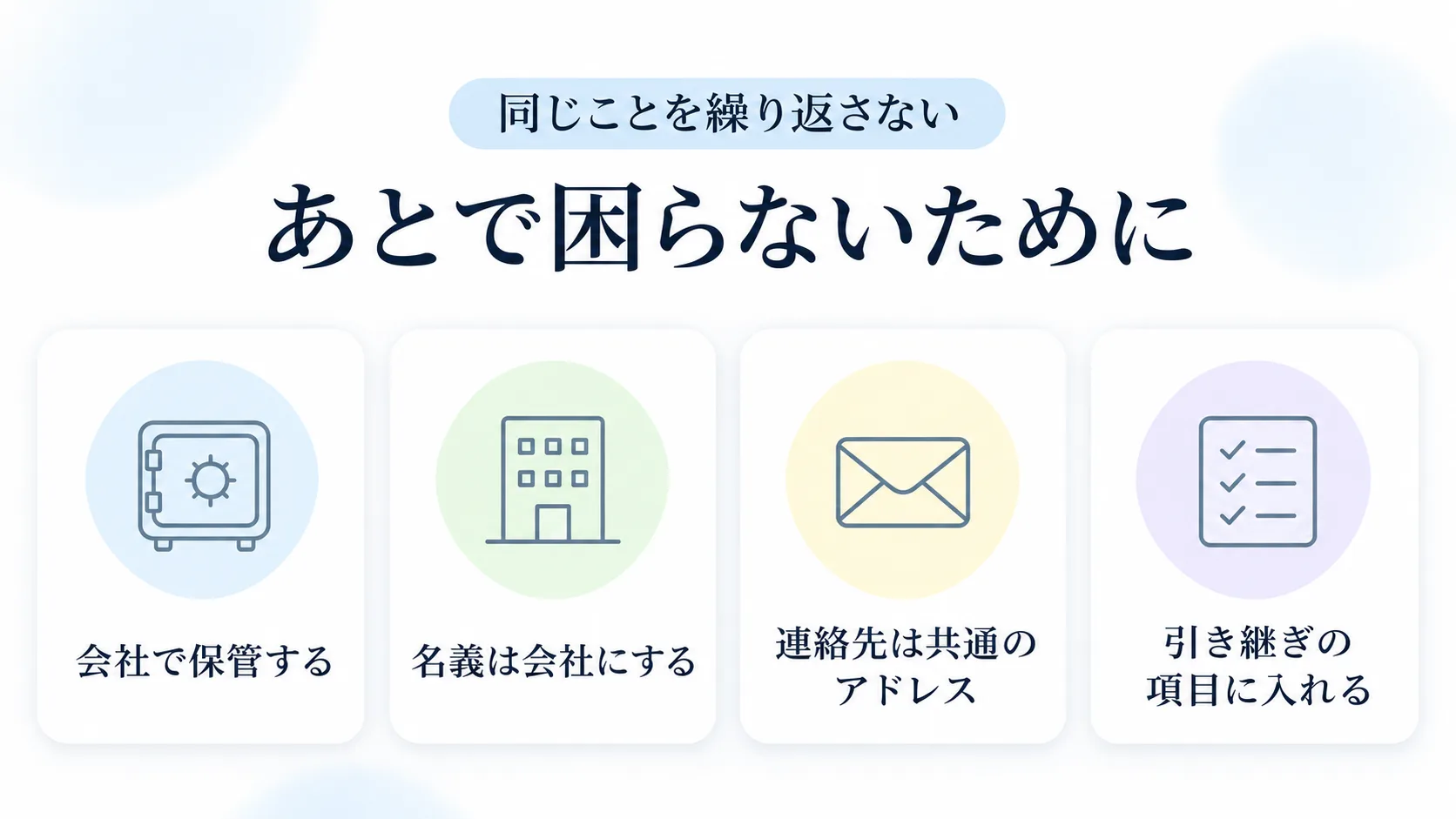
- ログイン情報は、会社で保管する(担当者の頭の中や、個人のメモにしない)
- 契約者の名前(名義)は、個人ではなく会社にする
- 登録するメールアドレスは、担当者個人ではなく、会社で受け取れるアドレスにする
- 担当者が代わるときに、引き継ぐ項目に、ログイン情報を入れる
自分で確かめられないときは
契約先がわからない。
再設定のメールが届かない。
そんなときも、そのままにしないでください。
HAKONIWAでは、他社で作ったホームページの引き継ぎや保守もお受けしています。
まずは、いまのホームページのアドレスを送ってください。
- 更新代行・保守運用のページ
- お問い合わせ(LINEでも相談できます)